

Для основного способа регистрации в Alipay нужен номер телефона с приёмом SMS. Для подтверждения личности подготовьте паспорт для международных поездок, а для оплаты — банковскую карту с поддержкой зарубежных покупок. Аккаунт и карту можно настроить до отъезда.
Ниже — путь от установки приложения до первой оплаты. Основной способ регистрации — по телефону; вход через электронную почту разобран отдельно. Названия кнопок приведены рядом с действиями. Для отличающихся экранов указано, какую ветку выбрать.
Что подготовить
- Свой телефон и SIM-карту. Сохраните доступ к SMS и в поездке. Туристическая eSIM только с интернетом не заменяет номер, к которому привязан аккаунт.
- Действующий паспорт для международных поездок. Если в вашей стране есть отдельный внутренний паспорт, для этого маршрута используйте загранпаспорт. В странах с единым паспортом отдельный документ не требуется.
- Свою банковскую карту и доступ к приложению банка. Проверьте разрешение на зарубежные интернет-платежи. Российские Visa и Mastercard не обслуживаются за рубежом через международные сети; карту другого банка проверяйте по условиям её эмитента.
Китайская SIM-карта и китайский банковский счёт для регистрации по зарубежному номеру не нужны. Для оплаты привязанной зарубежной картой не требуется заранее пополнять баланс Alipay.
1. Установите приложение
Откройте Alipay в Google Play или App Store. Проверьте название Alipay и разработчика Alipay (Hangzhou) Technology. Альтернативный официальный вход — страница загрузки Alipay.
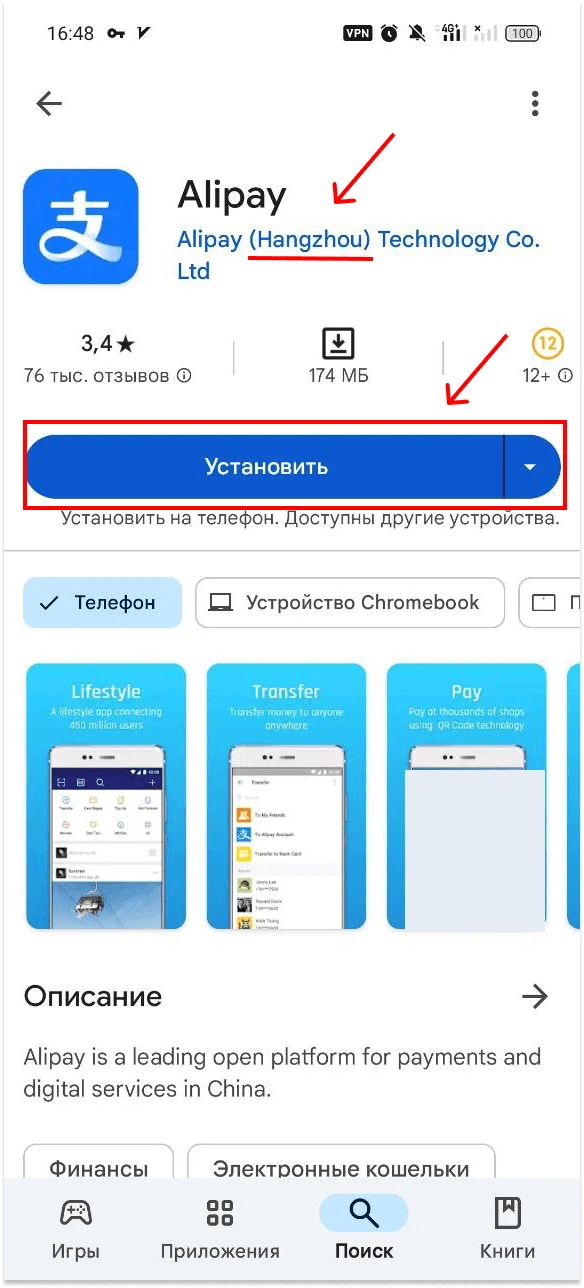
Нажмите Установить, дождитесь загрузки и откройте приложение. Прочитайте условия на первом экране. Для продолжения нажмите Agree / Согласиться.
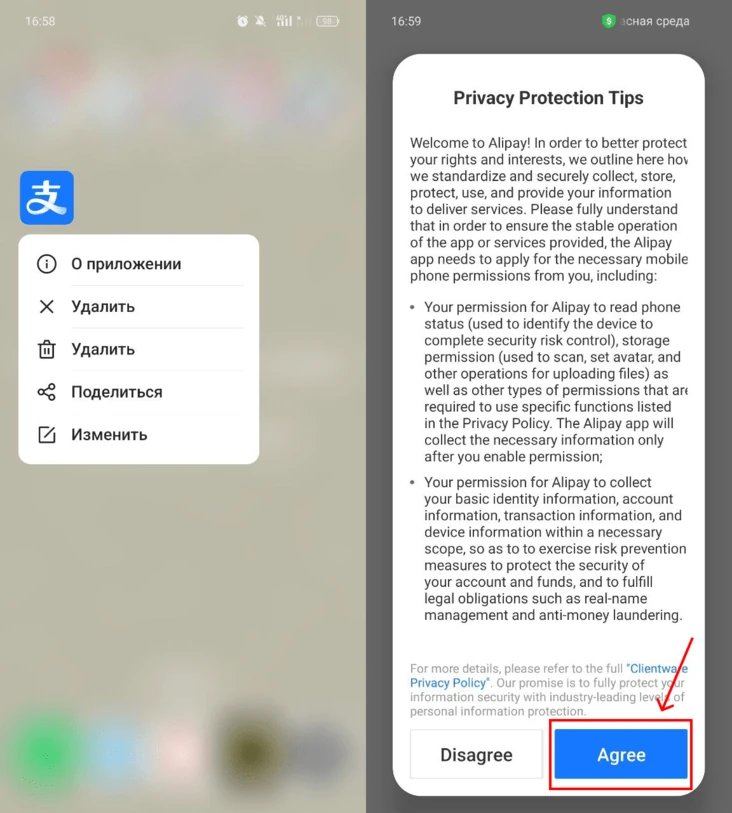
2. Зарегистрируйтесь по номеру телефона
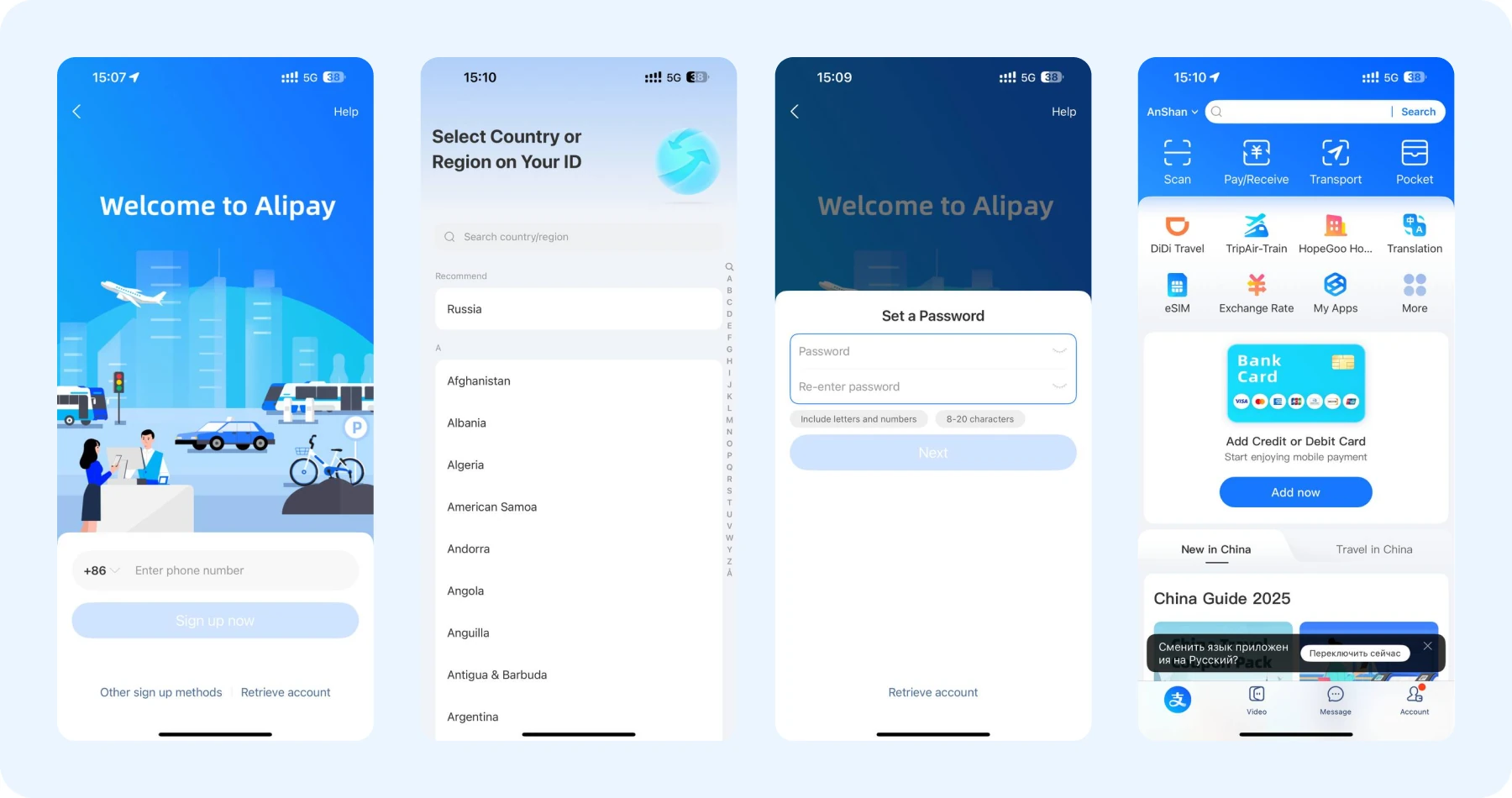
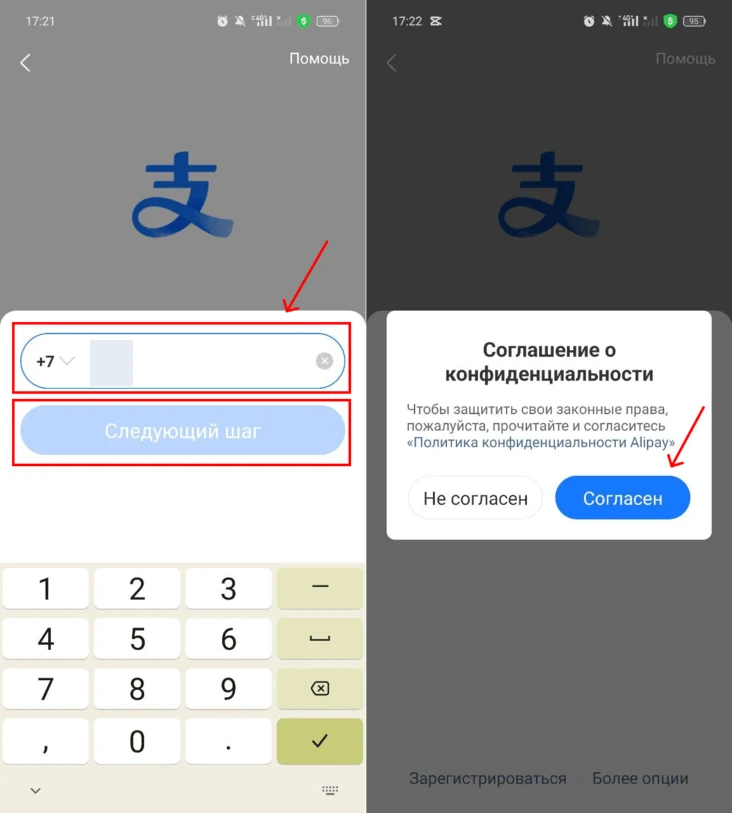
Нажмите на код страны возле поля телефона. Найдите страну, в которой выдан ваш номер, и выберите её. Введите номер без повторного кода страны, затем нажмите Next / Далее. На экране входа в существующий аккаунт сначала выберите Sign up / Зарегистрироваться.
Прочитайте соглашение и подтвердите согласие кнопкой Agree.
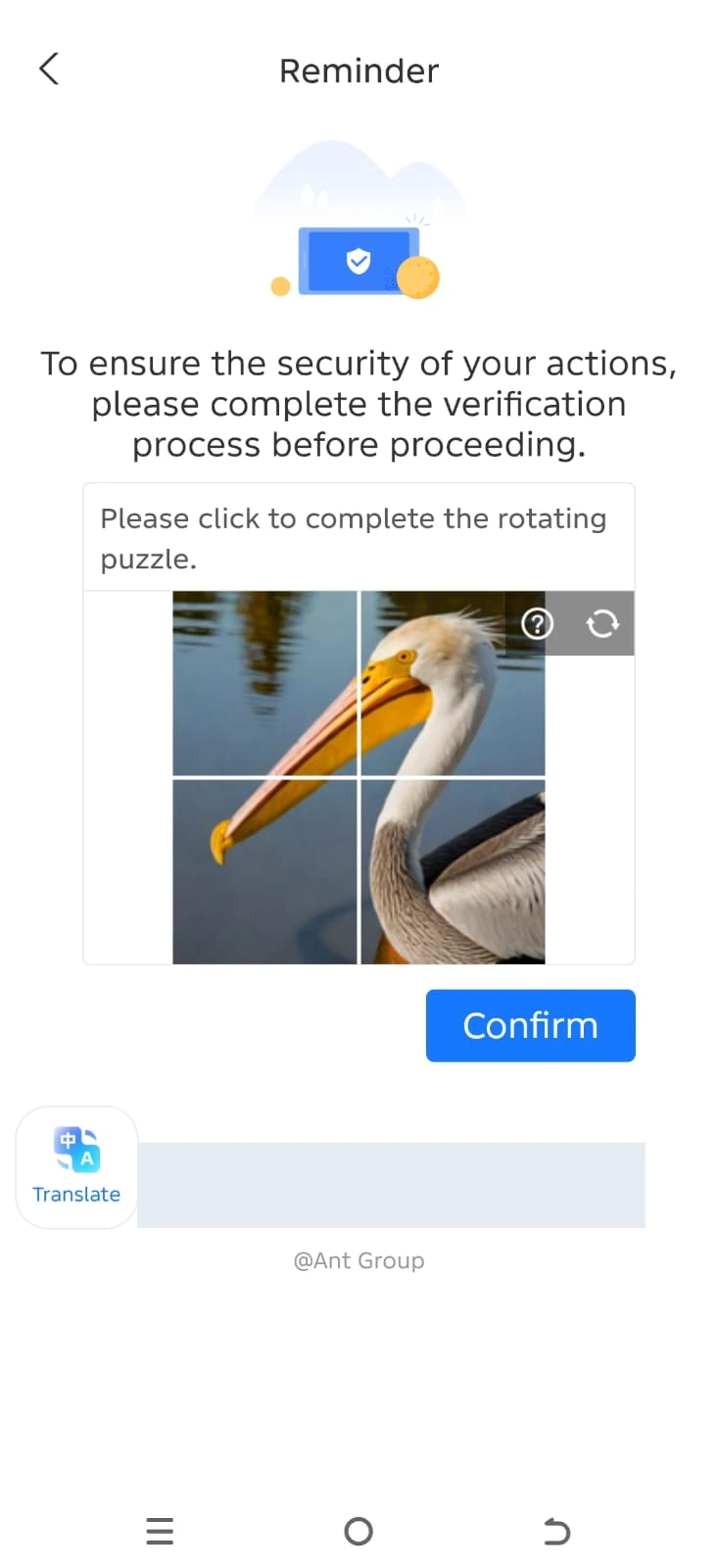
На экране проверки безопасности выполните задание с картинкой и нажмите кнопку подтверждения. Если вместо картинки сразу открылось поле SMS, переходите к вводу кода.
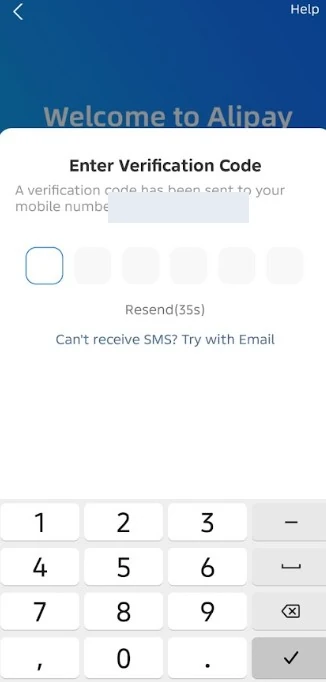
Введите код из SMS. Не передавайте его другим людям. После подтверждения номера продолжите настройку аккаунта. Если открылся выбор страны документа, укажите страну своего паспорта: это не код телефона и не выбор места поездки.
На экране Set a Password задайте пароль входа, повторите его в поле Re-enter password и нажмите Next. Соблюдайте требования под полем: на показанном экране это буквы и цифры, от 8 до 20 символов. Если вместо этого уже открылась главная страница, переходите к выбору языка.
SMS не пришло: проверьте номер, выбранный код страны и приём сообщений. Новый код запросите после окончания таймера. Если регистрация зависает через Wi-Fi, отключите Wi-Fi и повторите действие через мобильный интернет.
Регистрация через электронную почту
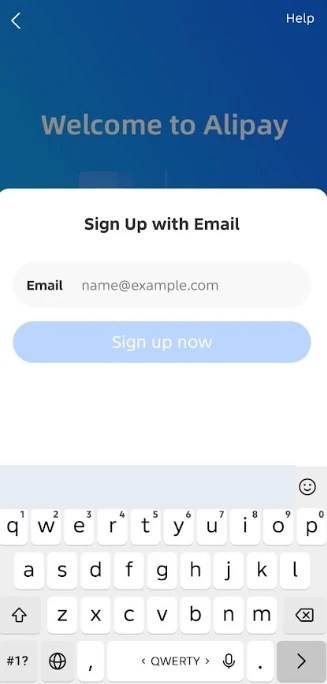
Этот путь используйте при наличии кнопки регистрации по email на экране приложения. Нажмите её под полем подтверждения номера. Если такой кнопки нет, продолжайте регистрацию по телефону или обратитесь в поддержку.
Укажите свой email, нажмите Sign up now и введите код из письма. Проверьте папку «Спам», если письма нет во входящих. Дополнительный запрос телефона или проверки личности выполните в приложении: email не отменяет эти требования.
3. Выберите язык и международный интерфейс
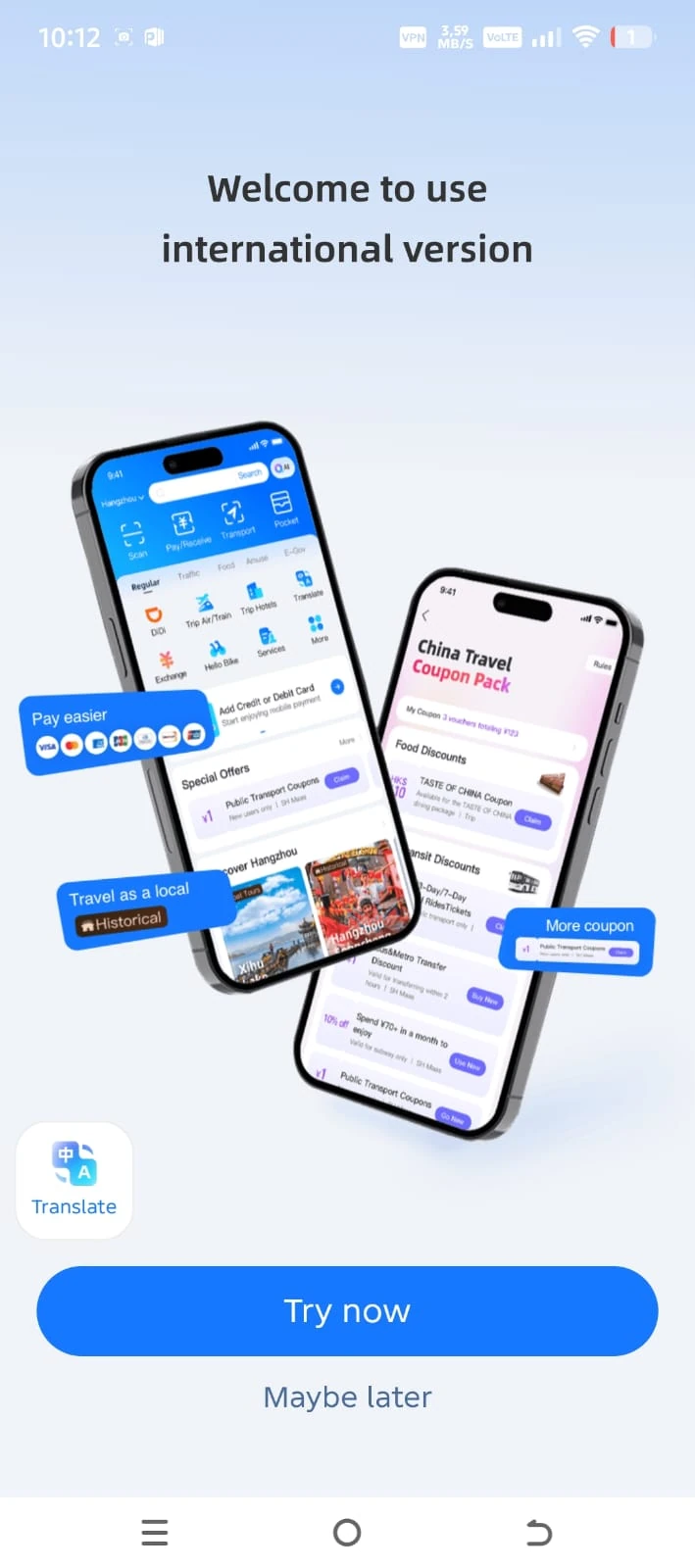
На предложении включить International Version нажмите Try Now / Включить. Это режим внутри Alipay, отдельное приложение скачивать не нужно. Если главная страница уже открыта, переходите к настройке языка.
На экране входа язык переключается через More options → Switch language. Выберите нужный язык и нажмите Save.
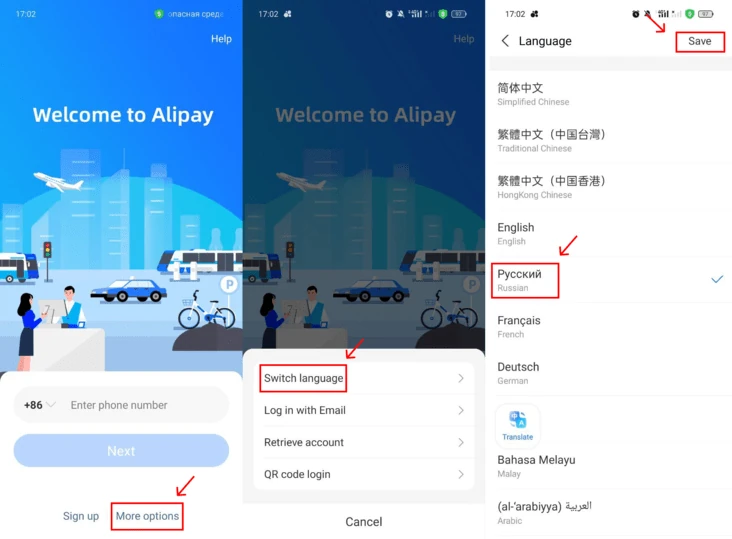
В открытом аккаунте путь другой: Me / Account / Мои → шестерёнка → General / Общий → Language / Язык.
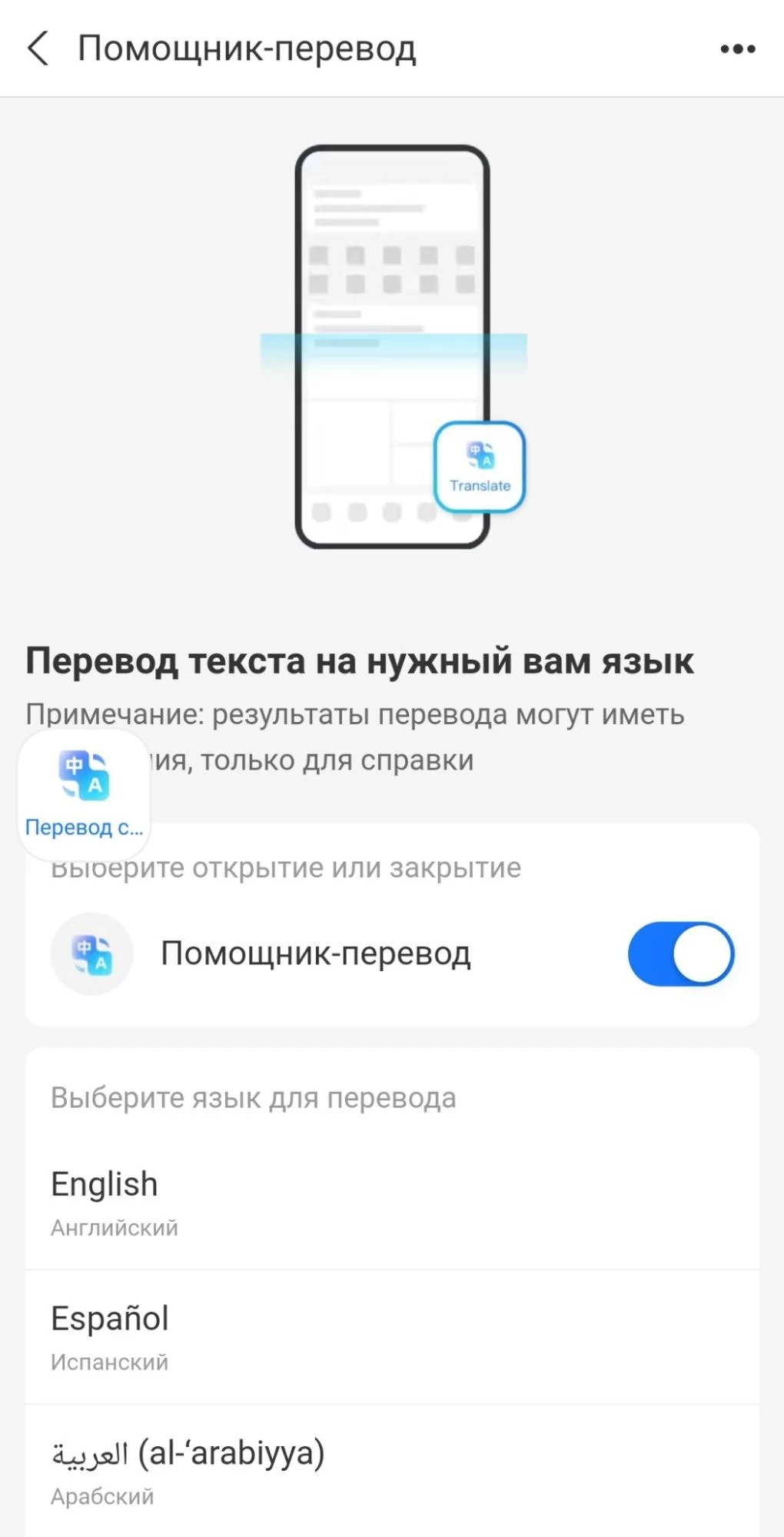
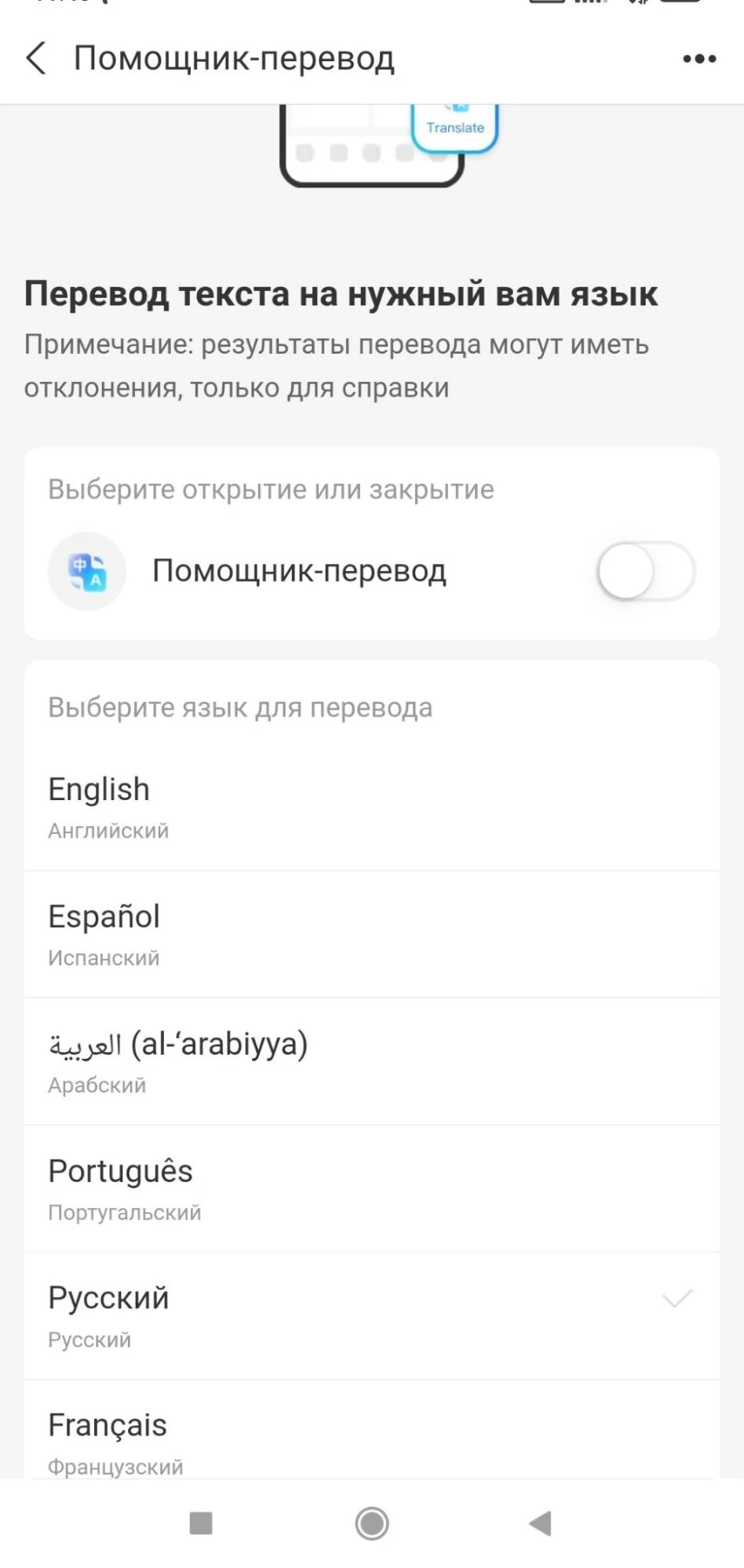
Выберите Русский или English и сохраните настройку кнопкой Save / Сохранить. Встроенный перевод и язык интерфейса — отдельные настройки: часть мини-приложений остаётся на китайском.
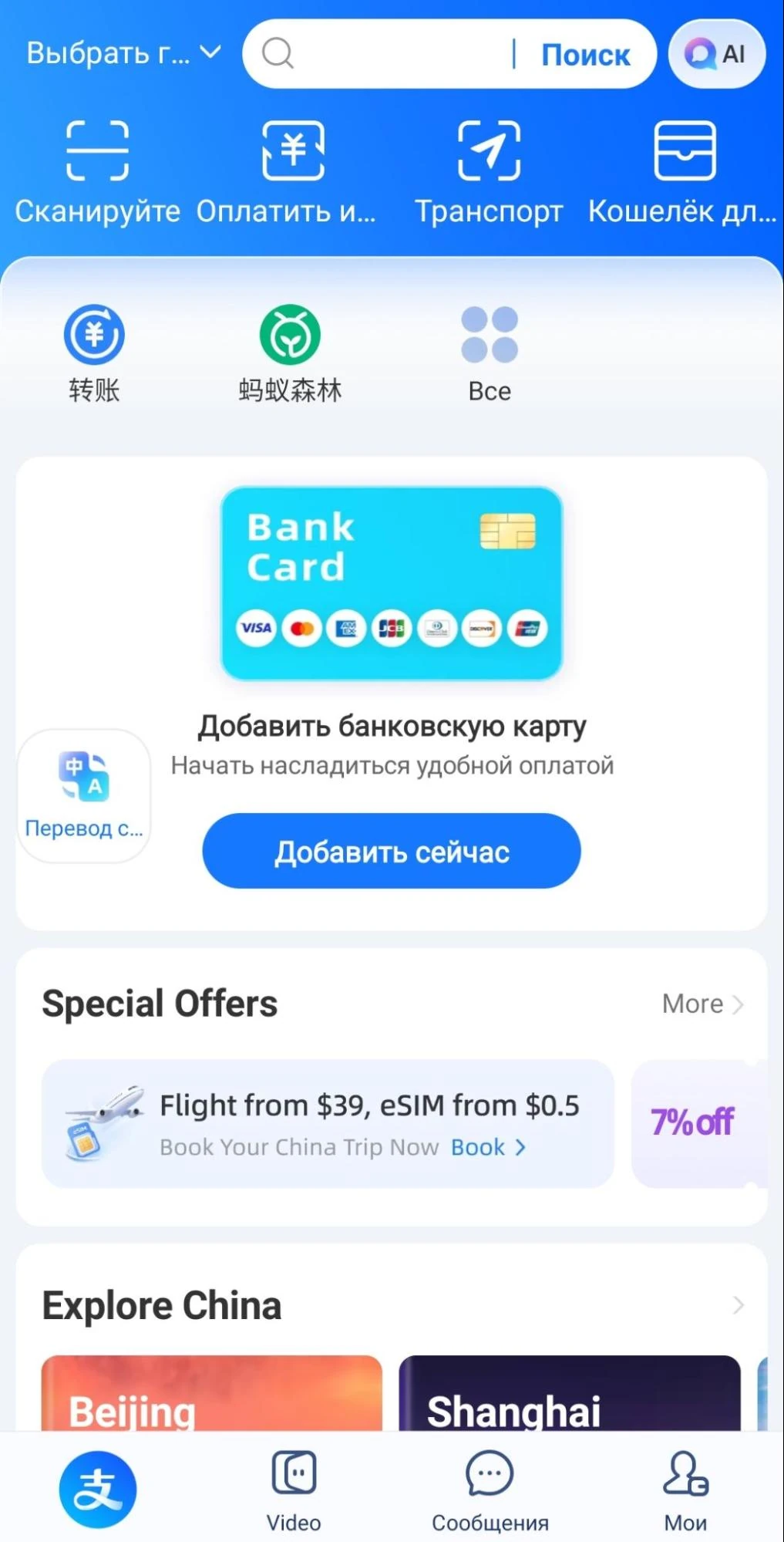
На главной странице находятся поиск, сканер и оплата. Вкладка Мои / Account ведёт к настройкам, картам и истории операций.
4. Задайте платёжный пароль
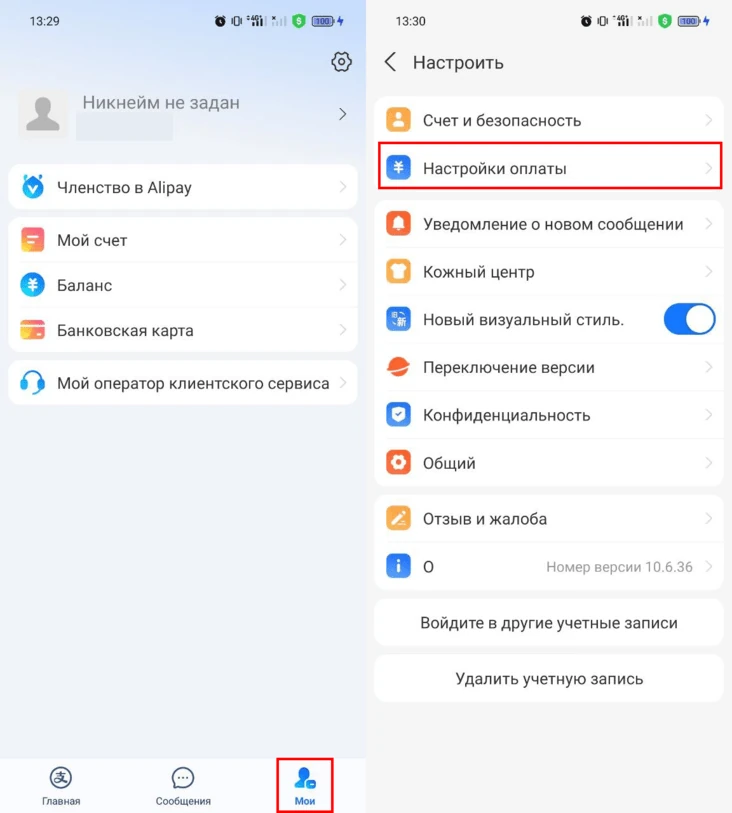
Откройте Мои → шестерёнка → Настройки оплаты / Payment Settings.
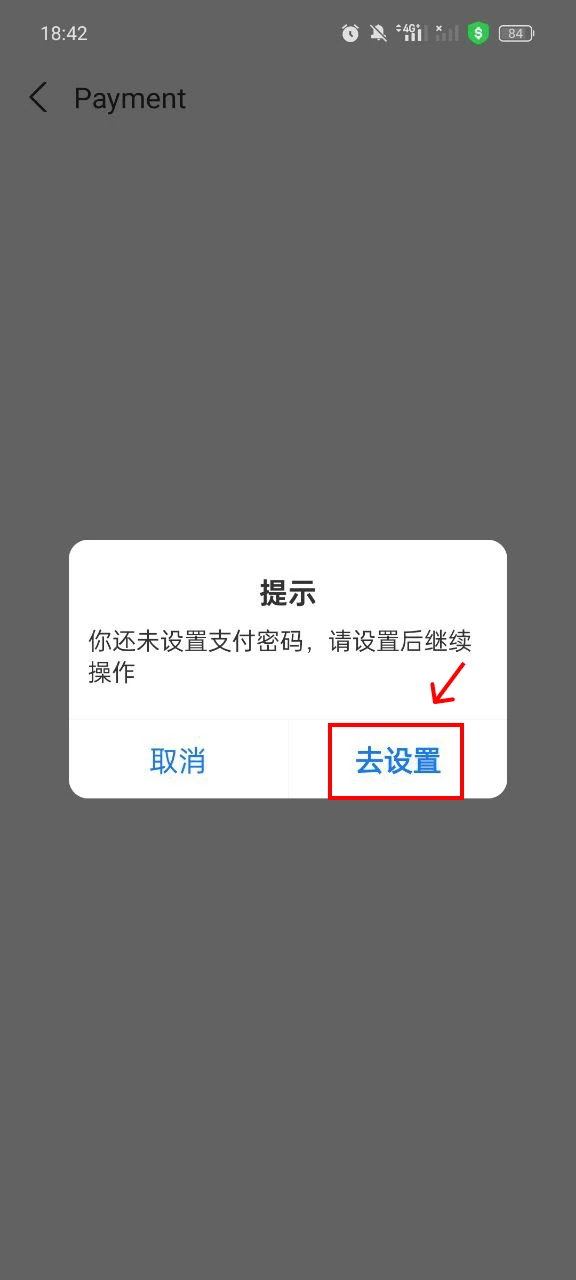
В уведомлении о незаданном пароле нажмите синюю кнопку 去设置 — «Перейти к настройке». Введите шестизначный платёжный пароль и повторите его для подтверждения.
Если пароль уже задан, этот этап пропустите. При забытом пароле выберите восстановление в Alipay.
Не путайте три разных кода: SMS подтверждает доступ к номеру, пароль входа защищает вход в аккаунт, а Payment Password используется для подтверждения платёжных действий. На экране создания пароля входа следуйте требованиям к длине и символам, указанным непосредственно под полем.
Для подтверждения платежей отпечатком откройте Настройки оплаты → Биоплатёж → Отпечаток пальца и выполните настройку. Если такого пункта нет, используйте доступный способ подтверждения. Биометрия для оплаты не заменяет проверку личности по паспорту.
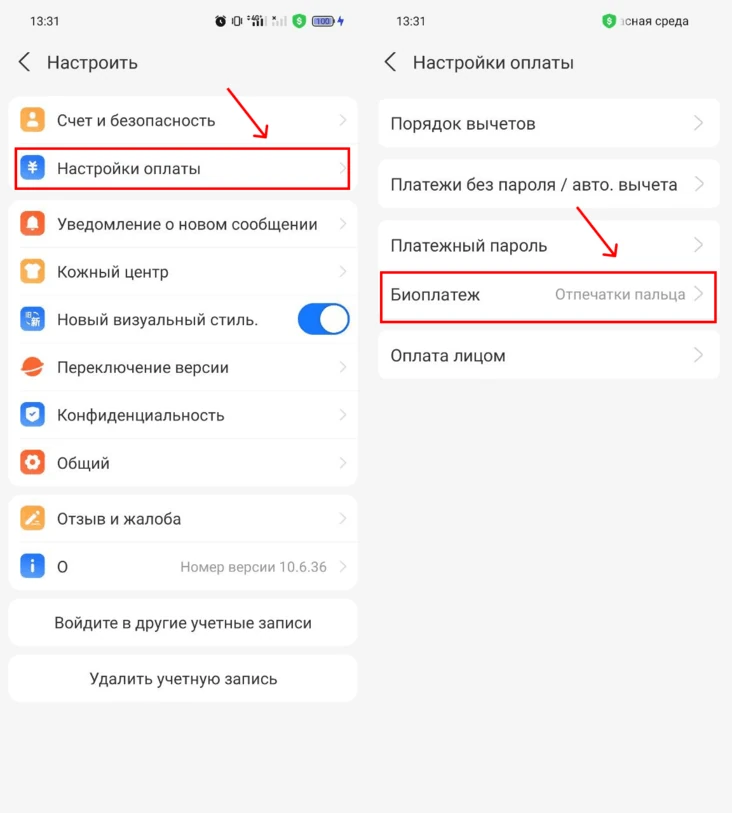
5. Заполните паспортные данные
Откройте Мои → шестерёнка → Счёт и безопасность / Account and Security. Перейдите в Персональные данные / Identity Information. Вариант названия этого пункта — Информация на удостоверении личности; рядом с незавершённой проверкой находится кнопка начала подтверждения.
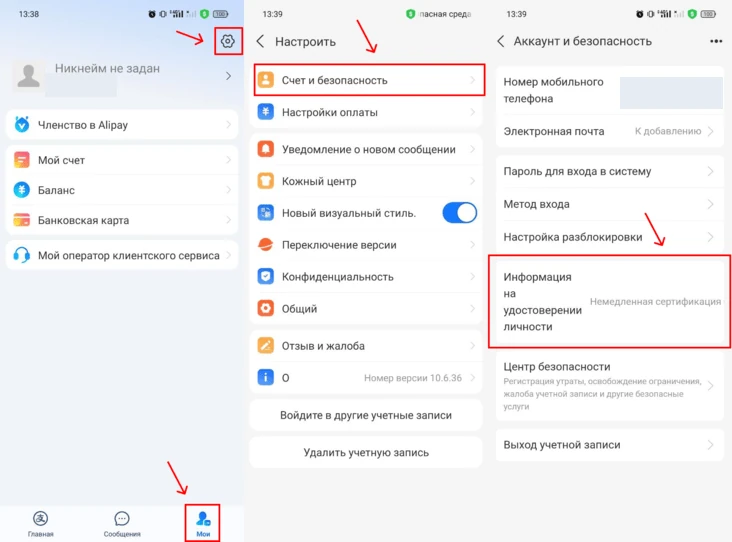
Выберите Passport / Паспорт. Если первым открыт китайский документ, переключитесь на Non-Chinese mainland ID и выберите паспорт.
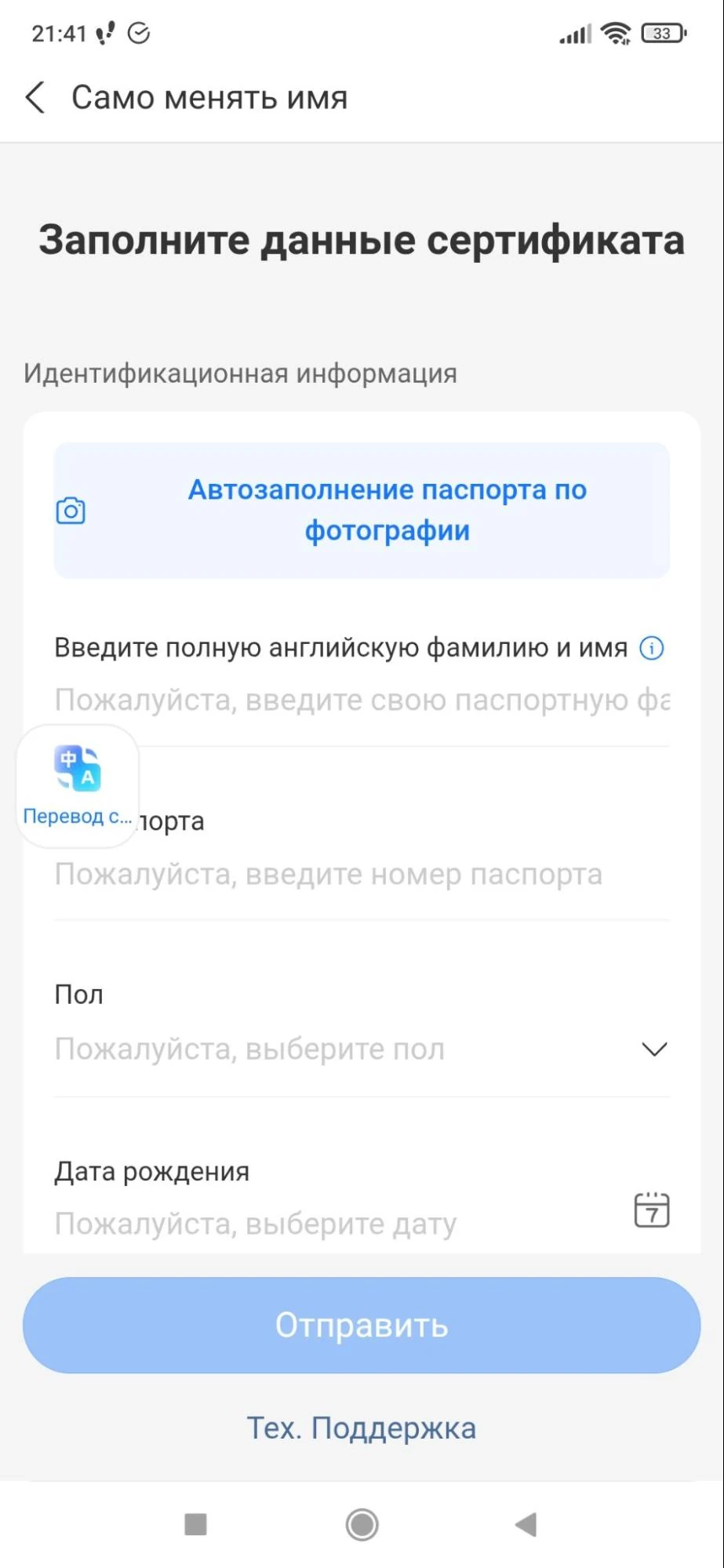
Перенесите данные из паспорта:
- имя и фамилию латиницей;
- номер документа;
- страну или регион выдачи;
- пол;
- дату рождения;
- дату окончания действия.
Проверьте каждое поле перед отправкой. Имя не переводите и не сокращайте; даты рождения и окончания действия не меняйте местами. При заполнении через камеру сверяйте распознанный текст с документом.
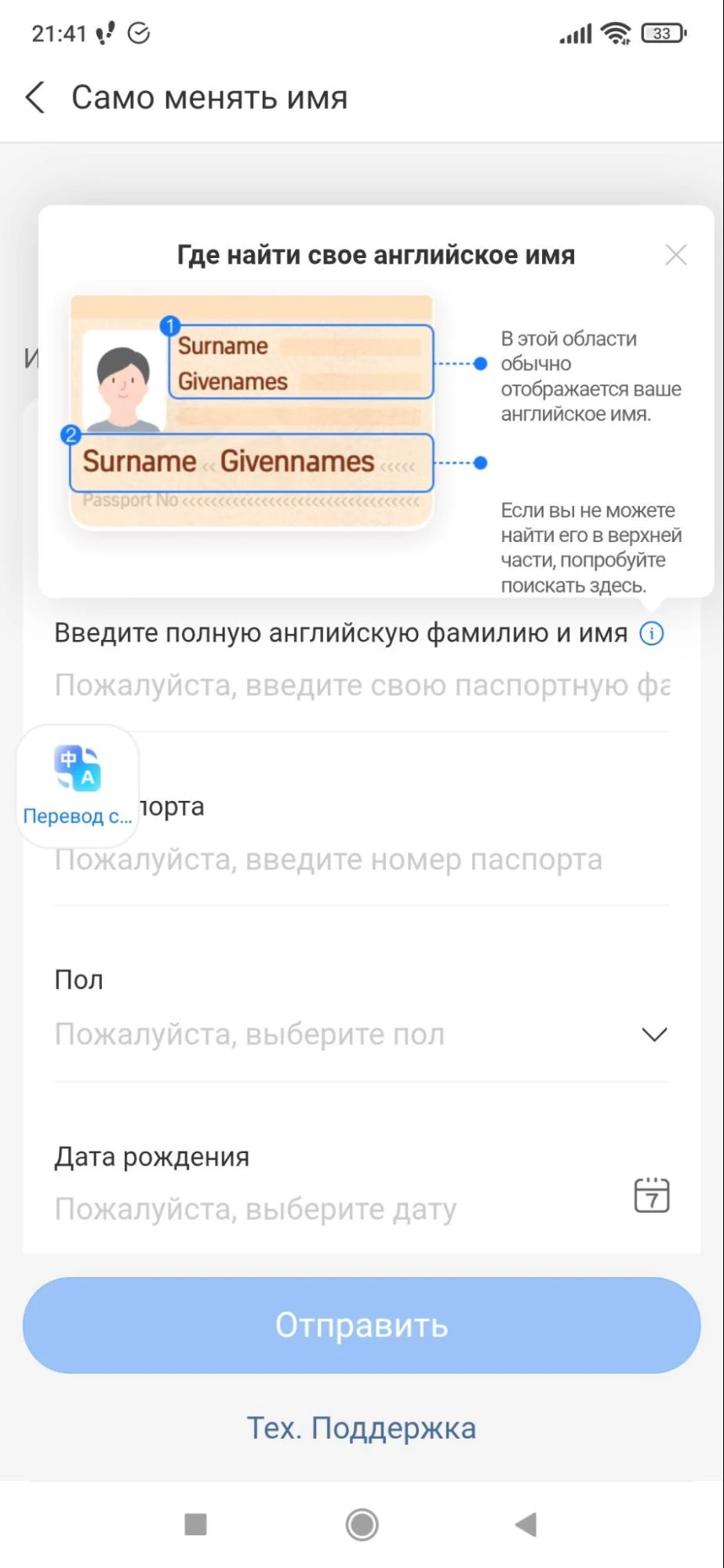
Нажмите Submit / Отправить. Для исправления ошибки вернитесь к соответствующему полю; не подставляйте вымышленные данные, чтобы пройти проверку.
6. Загрузите паспорт и пройдите проверку
Выберите Upload passport / Загрузить паспорт. Нажмите кнопку съёмки и разрешите доступ к камере. Для готовой фотографии используйте Загрузить из альбома.
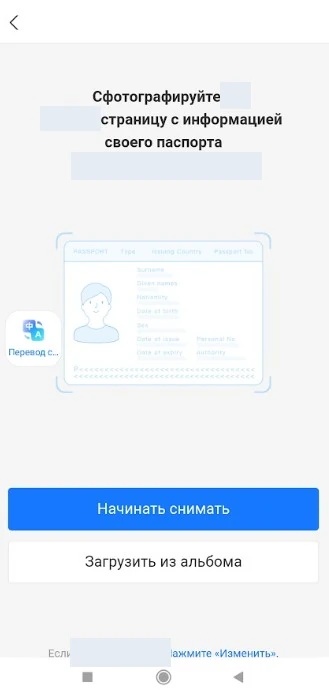
Снимите страницу с фотографией и данными целиком. Все края должны попадать в кадр; текст, портрет и нижние строки — читаться без бликов. На экране просмотра нажмите Retake / Повторно, чтобы переснять документ, или Complete / Завершить, чтобы отправить снимок.
Если открылась видеопроверка
Подготовьте паспорт, прочитайте условия и нажмите «Согласитесь и подтвердите». Выполните команды камеры: держите лицо в рамке и покажите документ, когда появится соответствующее указание. Обеспечьте ровное освещение и уберите предметы, закрывающие лицо. Проходите проверку внутри Alipay; отдельное видео для отправки кому-либо записывать не нужно.
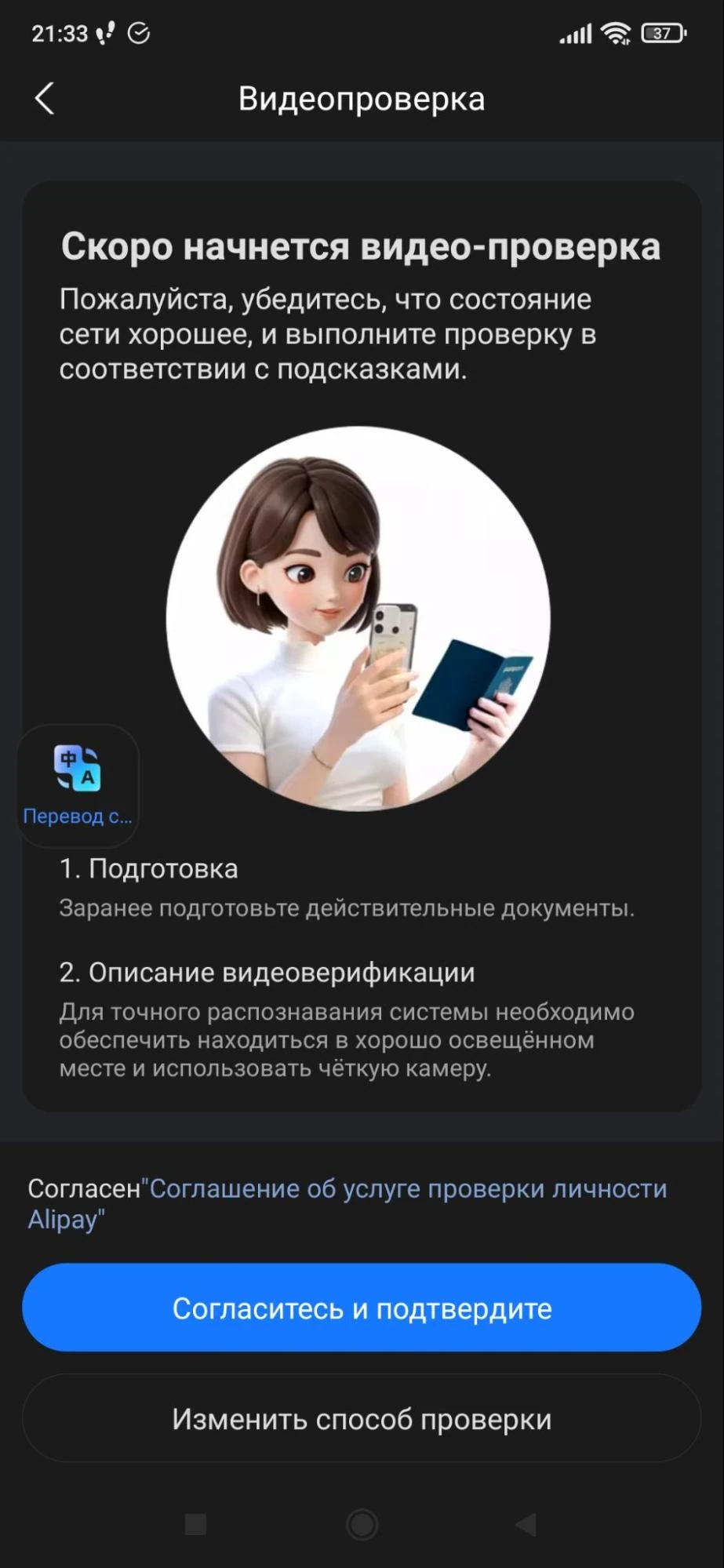
После отправки вернитесь в Identity Information / Персональные данные. Статус загруженного фото подтверждает загрузку, а не завершение всей проверки. При статусе ожидания дождитесь результата; при запросе исправлений откройте его и выполните указанные действия. Проверка завершена, когда сам раздел показывает её успешный результат.
7. Укажите профессию и домашний адрес
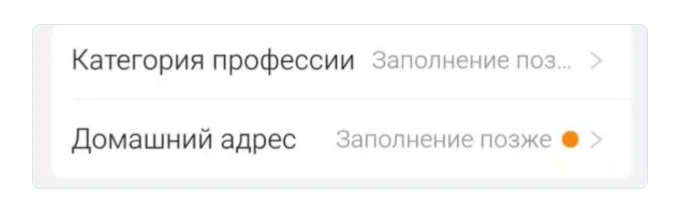
В разделе личных данных откройте Основная идентификационная информация. Заполните строки Категория профессии и Домашний адрес, если возле них указано, что сведения не добавлены.
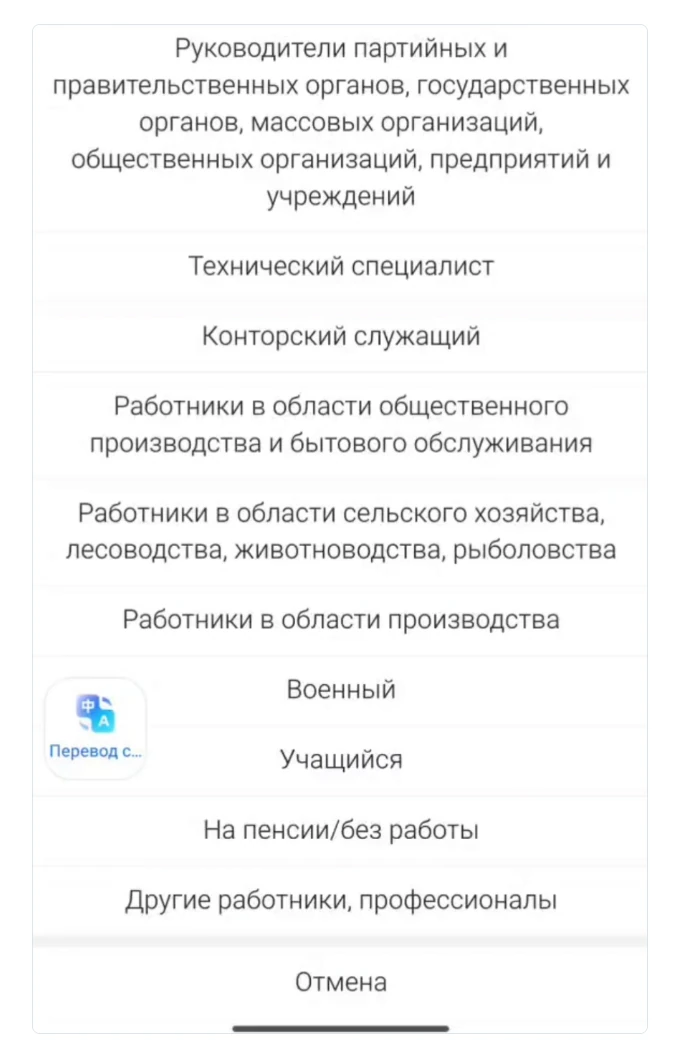
В списке профессий выберите категорию, соответствующую вашей занятости.
В домашнем адресе сначала выберите страну или регион. Затем введите свой адрес проживания на английском, латиницей: город, улицу, дом и квартиру. Собственные названия передайте латинскими буквами. Не используйте адрес отеля вместо домашнего адреса.
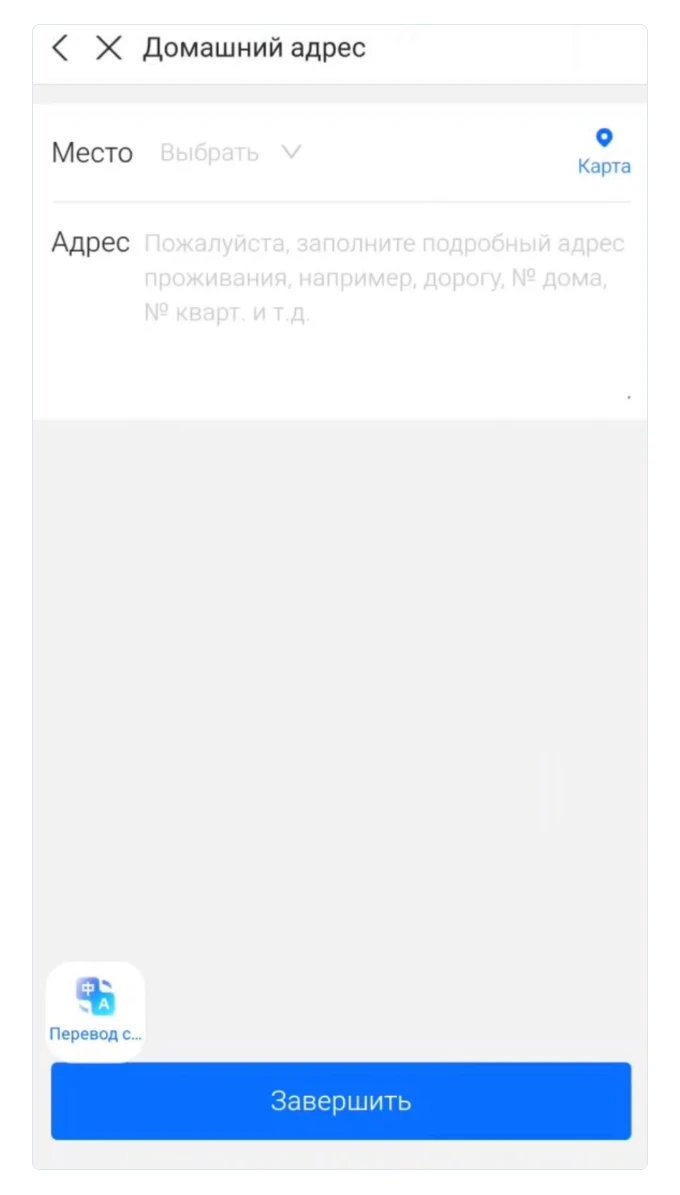
Нажмите Complete / Завершить и проверьте, что незаполненных строк не осталось. Затем ещё раз посмотрите общий статус проверки личности.
8. Добавьте банковскую карту
Перейдите в Мои / Account → Bank Cards / Банковские карты → Add Bank Card. На главной странице та же операция доступна через Add now в блоке карты.
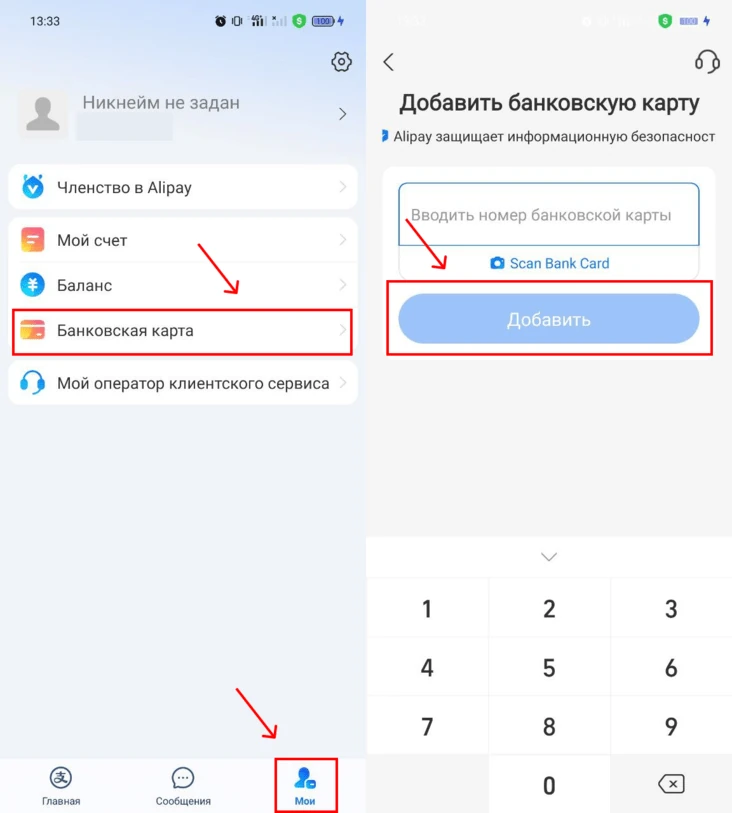
Введите номер карты, затем заполните поля срока действия, кода безопасности и имени владельца. Имя укажите в соответствии с данными банка. Код безопасности карты и шестизначный платёжный пароль Alipay — разные значения.
На запрос подтверждения банка ответьте через SMS или банковское приложение — способом, который показан на экране. Вернитесь в Bank Cards и убедитесь, что карта появилась в списке.
Баланс пополнять не нужно. При оплате выбирайте привязанную карту: деньги списываются с неё. Зарубежная карта используется для поддерживаемых покупок у продавцов; перевод другому человеку и пополнение кошелька с этой карты не входят в этот сценарий.
9. Оплатите покупку
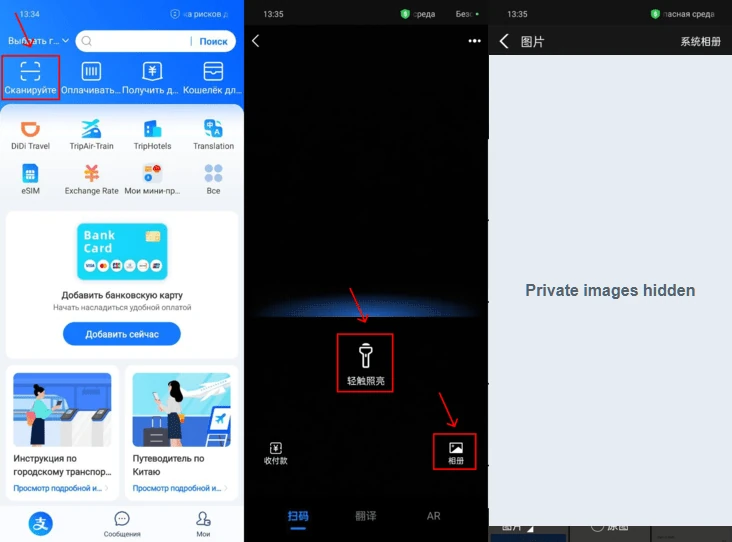
Вы сканируете код продавца
Нажмите Scan / Сканировать, наведите камеру на QR-код и откройте платёж. Проверьте имя получателя. Если поле суммы пустое, введите стоимость покупки. Выберите карту, проверьте комиссию и подтвердите оплату.
Продавец сканирует ваш код
Откройте Pay / Оплачивать или платёжную вкладку внутри Pay/Receive. Проверьте выбранную карту и покажите код кассиру. Платёжный QR-код и штрихкод не пересылайте другим людям.
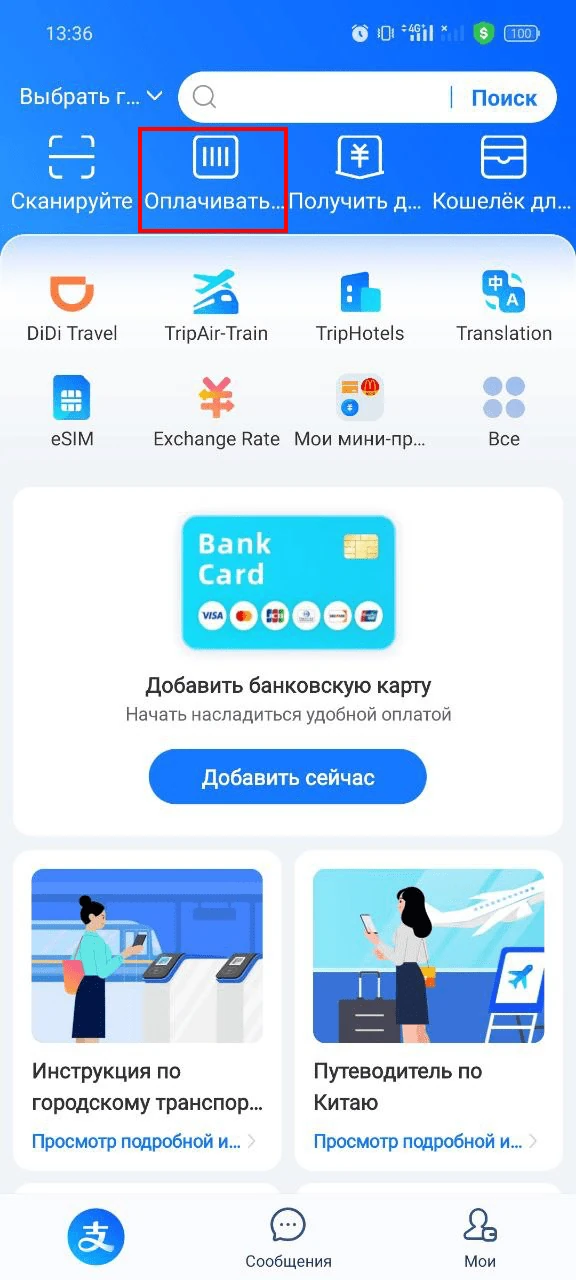
Код для перевода физическому лицу не равен торговому QR-коду. Если зарубежная карта недоступна для выбранного кода, попросите продавца предложить другой поддерживаемый способ оплаты.
10. Проверьте результат и историю операции
Дождитесь сообщения об успешной оплате. Откройте Мои / Account → Bills / My Transactions и найдите покупку. Проверьте получателя, сумму и статус.
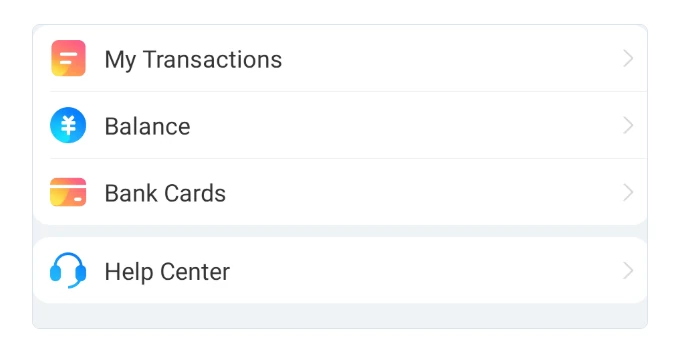
Если деньги списались, а результат в Alipay неясен, сначала сравните историю приложения и уведомления банка. Не повторяйте платёж до выяснения результата. Для возврата обратитесь к продавцу с данными операции; спорное списание уточняйте в Alipay и своём банке.
Баланс, получение денег и кошелёк: что это за разделы
Balance / Баланс показывает деньги внутри кошелька Alipay. Наличие кнопки пополнения не означает, что пополнение поддерживается вашей зарубежной картой. Для обычной покупки выбирайте карту на экране оплаты.
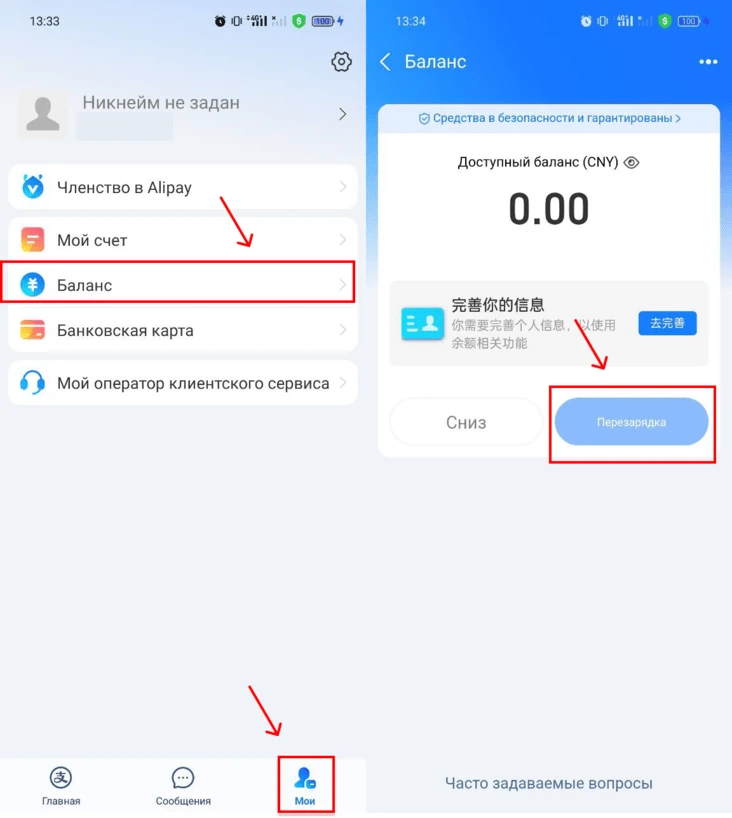
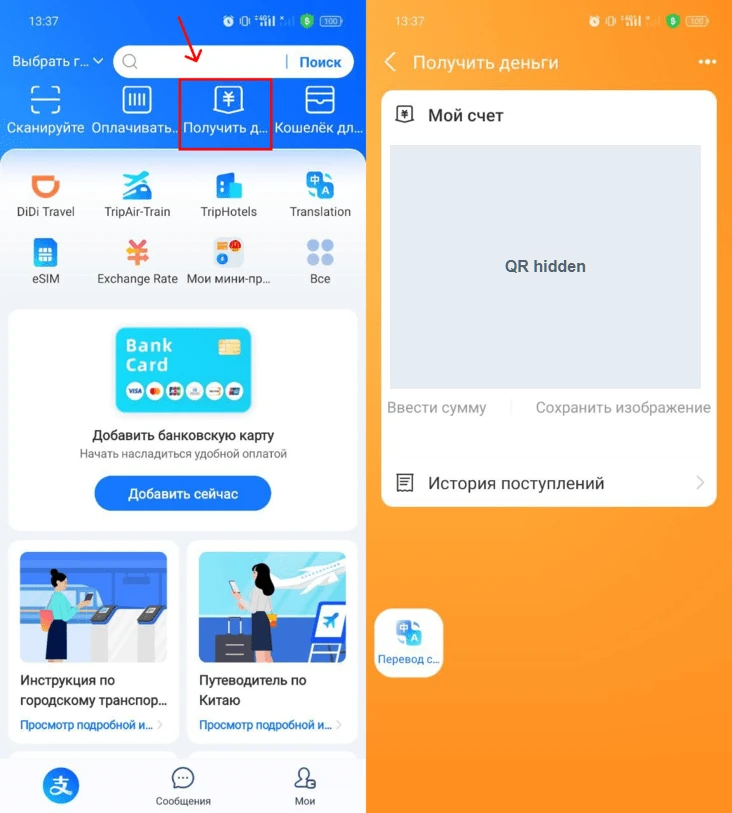
Receive / Получить деньги открывает код для входящих переводов. Не показывайте его кассиру вместо платёжного кода. Доступность входящих переводов определяется условиями аккаунта и используемого сервиса.
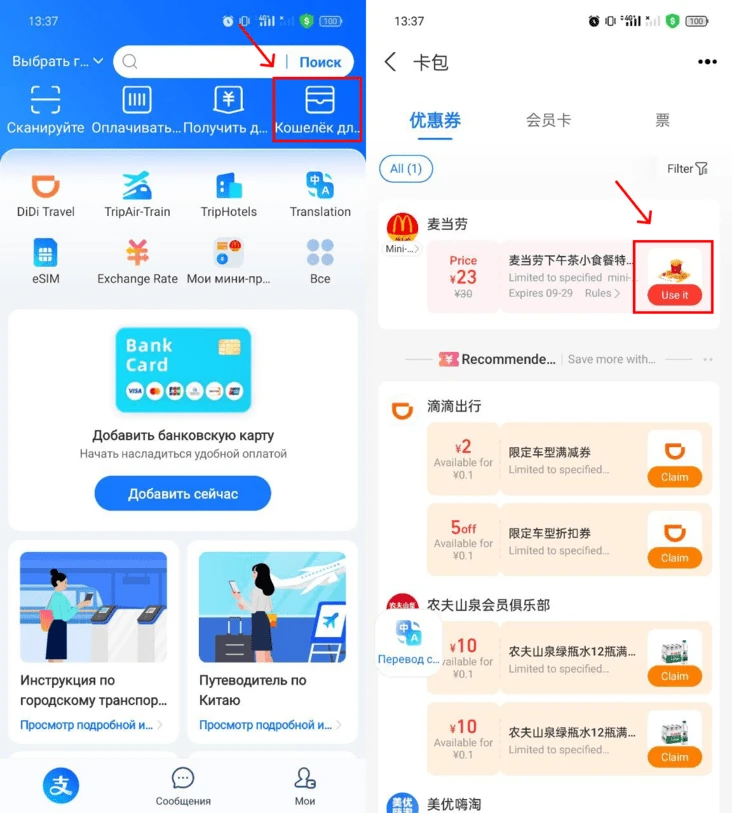
Wallet / Кошелёк содержит карты, билеты и купоны. Для регистрации и привязки банковской карты заполнять этот раздел не требуется.
Комиссия и ограничения
При оплате зарубежной картой покупки до 200 юаней включительно обычно освобождены от платформенной комиссии. Для покупки свыше 200 юаней стандартная комиссия составляет 3% от всей суммы: для 300 юаней это 9 юаней. Акции и условия карты проверяйте на экране подтверждения. Конвертацию и дополнительные комиссии банка считайте отдельно.
Лимит конкретной оплаты зависит от аккаунта, проверки личности, банка и продавца. Проверяйте сумму, которую разрешает приложение, и ограничения своей карты. Привязанная карта не гарантирует одобрение каждой операции.
Если что-то не получается
| Проблема | Что сделать |
|---|---|
| Нет SMS | Проверьте номер, приём сообщений и таймер повторного запроса. На доступном экране регистрации по email используйте этот вариант. |
| Регистрация зависает через Wi-Fi | Переключитесь на мобильный интернет. При повторном сбое откройте текст ошибки и обратитесь в поддержку. |
| Паспорт не принимается | Сверьте тип документа, имя, номер и даты. Переснимите страницу целиком без бликов. |
| Не проходит проверка лица | Выполните подсказки камеры при ровном освещении. Повторную попытку начните через интервал, указанный приложением. |
| Карта добавлена, но оплата отклонена | Проверьте средства, зарубежные операции и подтверждение банка. Уточните у продавца поддержку оплаты зарубежной картой. |
| Пароль забыт или аккаунт ограничен | Используйте восстановление и Help Center в Alipay. Не передавайте пароль или SMS-коды людям, обещающим снять ограничение. |
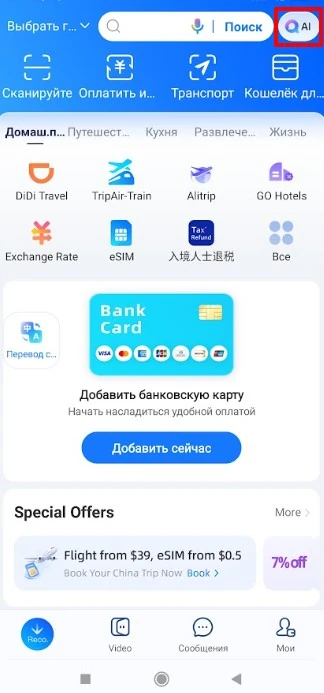
Для вопроса по конкретному экрану откройте помощника или Help Center. Опишите действие и текст ошибки. Ответ помощника не заменяет статус проверки или платежа в аккаунте.
Перед поездкой сохраните доступ к номеру и банковскому приложению, проверьте заполнение профиля и наличие карты. Первую оплату проверьте в Китае на небольшой покупке; возьмите запасной способ расчёта.